
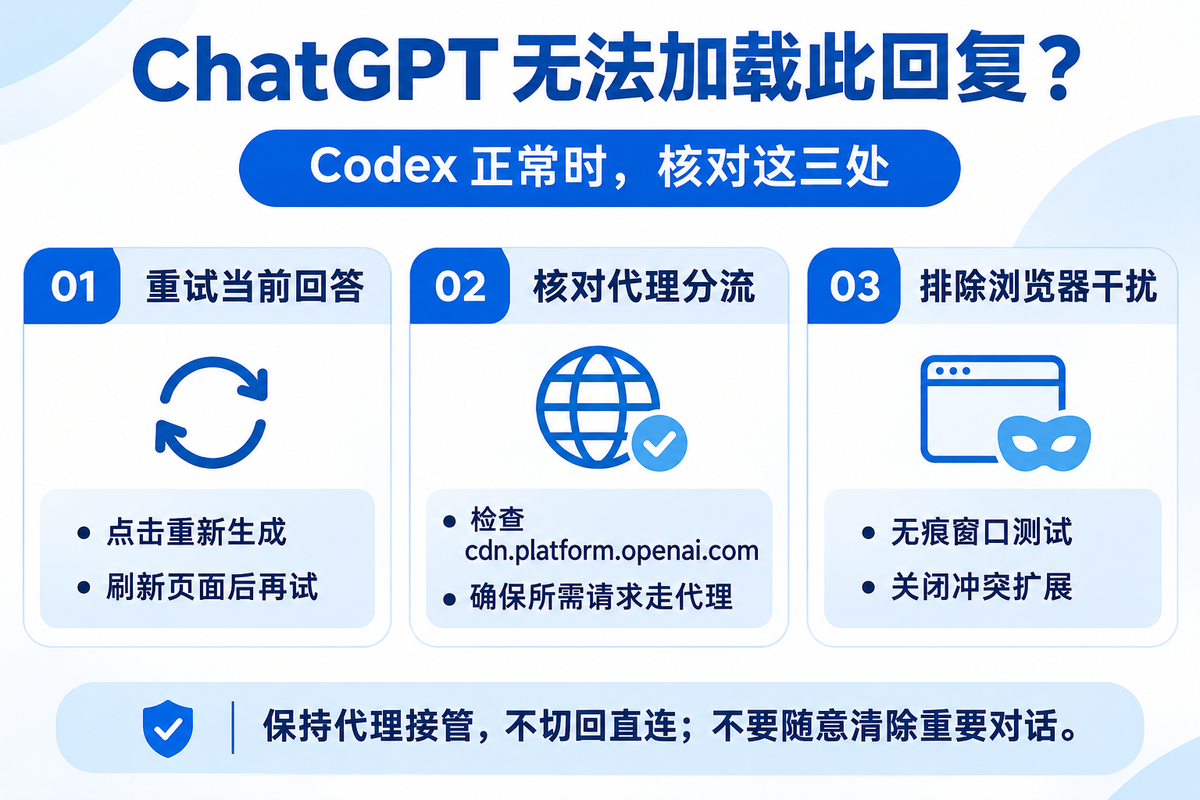
点击当前回答的「重新生成」或重试按钮;仍显示「无法加载此回复」,在保持 Telescope加速器连接的情况下,用 Chrome 无痕窗口打开 chatgpt.com 登录同一账号。无痕正常就检查扩展;无痕也失败,核对代理分流中的页面资源请求,不要切回直连。
重新生成回答,确认是否只影响一个会话
在报错回答旁点击「重新生成」或页面实际提供的重试操作。没有按钮时,复制尚未发送的提示词,刷新网页(Windows:Ctrl+Shift+R;macOS:Command+Shift+R),进入新对话重新发送。新对话能正常回复,保留原对话,不清除历史记录。新对话同样失败,继续检查浏览器环境。
用无痕窗口排除扩展干扰
Chrome 按 Ctrl+Shift+N(macOS 为 Command+Shift+N),打开 chatgpt.com,用原账号登录。无痕窗口能正常显示回答,进入「右上角⋮ → 扩展程序 → 管理扩展程序」,临时停用广告拦截、脚本修改、网页翻译等可能影响页面资源的扩展,每次只恢复一个并测试。无痕仍失败,不要反复删除 Cookie 或退出其他已登录设备。
检查代理规则是否遗漏页面资源
仅在使用自定义分流规则的设备上操作。打开代理客户端的连接日志,重现报错,查看失败请求是否被误判为 DIRECT、REJECT 或连接超时。社区案例涉及 cdn.platform.openai.com;如果日志确实出现该域名失败,检查其规则命中和代理出口,修正为与 ChatGPT 相关流量一致的代理策略。不要未经日志确认就添加宽泛的域名通配规则,也不要把所有错误归因于该域名。保持 TUN/系统代理接管,禁止回落直连。
仍无法加载时保留诊断信息
打开 status.openai.com 核对服务状态;同账号在其他设备正常而本机失败,记录浏览器版本、报错时间、页面地址和开发者工具 Network 中失败请求的域名及状态码。需要联系官方支持时,仅提供脱敏截图;HAR 可能包含会话凭证,不要公开上传。Telescope加速器连接正常也不等于每个网页资源都成功加载,按日志中的实际失败请求处理。